Quick start / 新手部署

第一次配置,按这 6 步走。

从安装软件、购买余额,到创建密钥、导入并启用 SoloAPI,每一步都配了实机截图。请按顺序操作,不要跳步。

使用前必读

已安装或准备安装 CCS?先关闭本地路由

无论你已经安装 CC Switch(CCS),还是准备安装,使用本站前都请确认“本地路由”开关已关闭。开启本地路由容易出现网络波动;安装 CCS 后也记得检查一次。
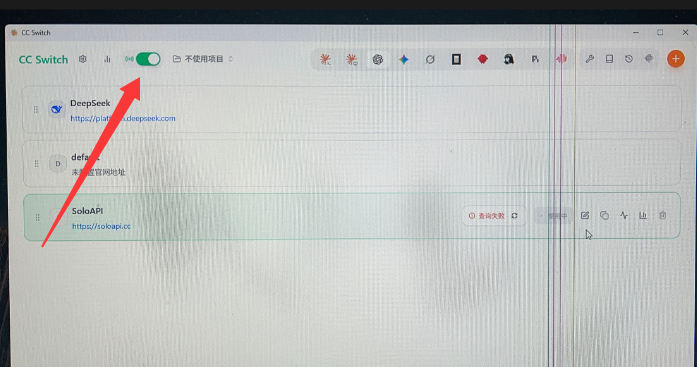
关闭箭头所指的 CCS 本地路由开关点击查看原图
关闭箭头所指的 CCS 本地路由开关截图中的绿色开关为开启状态,请将它关闭后再使用 SoloAPI。
安装完 ChatGPT 后,再打开 VPN 使用本站一定要开启 VPN(梯子),并选择美国节点,否则可能出现延迟。先完成 ChatGPT 安装,再连接美国节点并继续配置、使用。
还没有机场或 VPN?可以私信群里管理员(QQ:2893471402),无偿分享自用的 VPN,40% 群友都在用。
开始前先准备好 一台 Windows 或 macOS 电脑,以及可以正常访问 SoloAPI 控制台的浏览器。
01
准备软件

安装 ChatGPT 桌面版与 CC Switch

ChatGPT 桌面版用于打开 Codex;CC Switch 用来导入并切换 SoloAPI 配置。两个软件都安装好后,再继续下一步。

1.1

安装 ChatGPT 桌面版

中国大陆 Windows 用户优先通过 Microsoft Store 安装,官网作为备用入口。

1.2

安装 CC Switch

根据电脑系统下载并正常安装。Windows 新手直接选择 MSI 安装包。

1.3

在 Microsoft Store 中完成安装

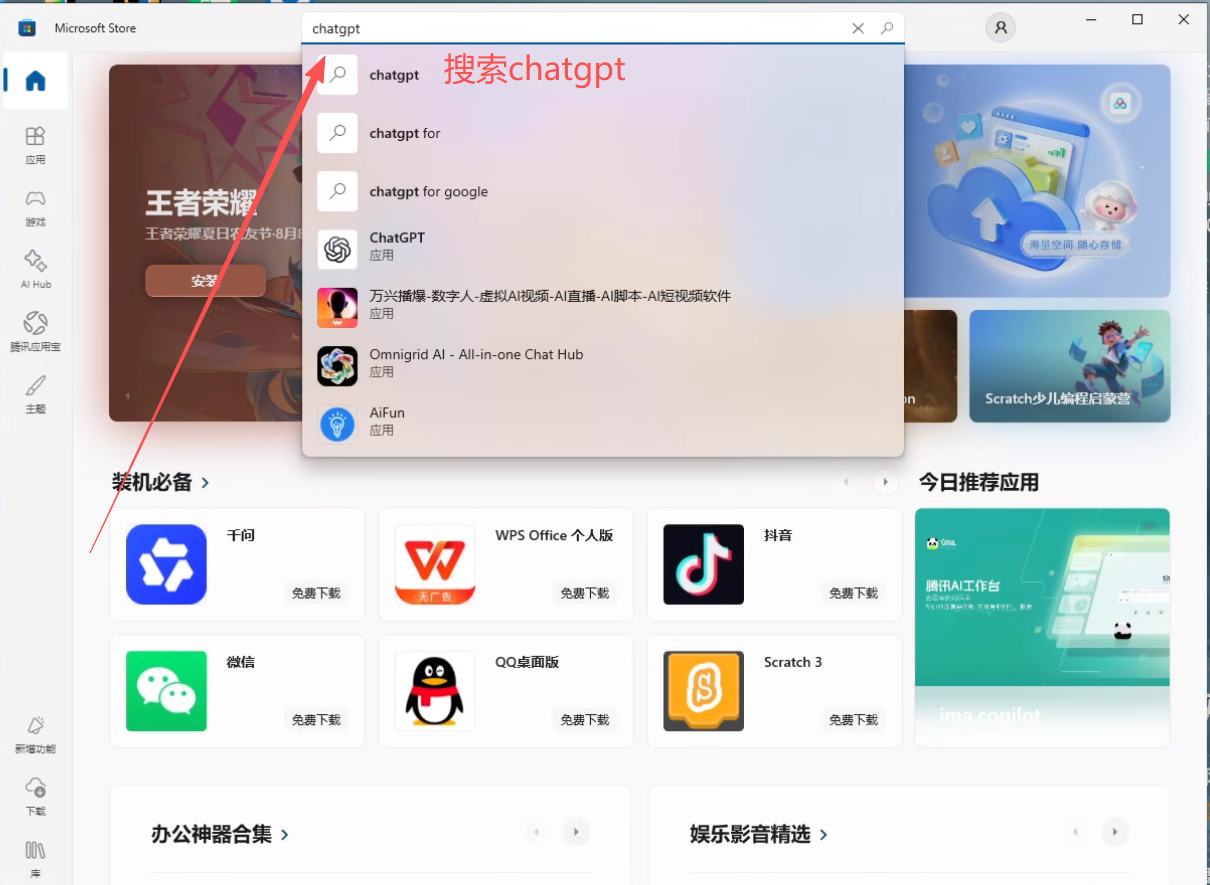
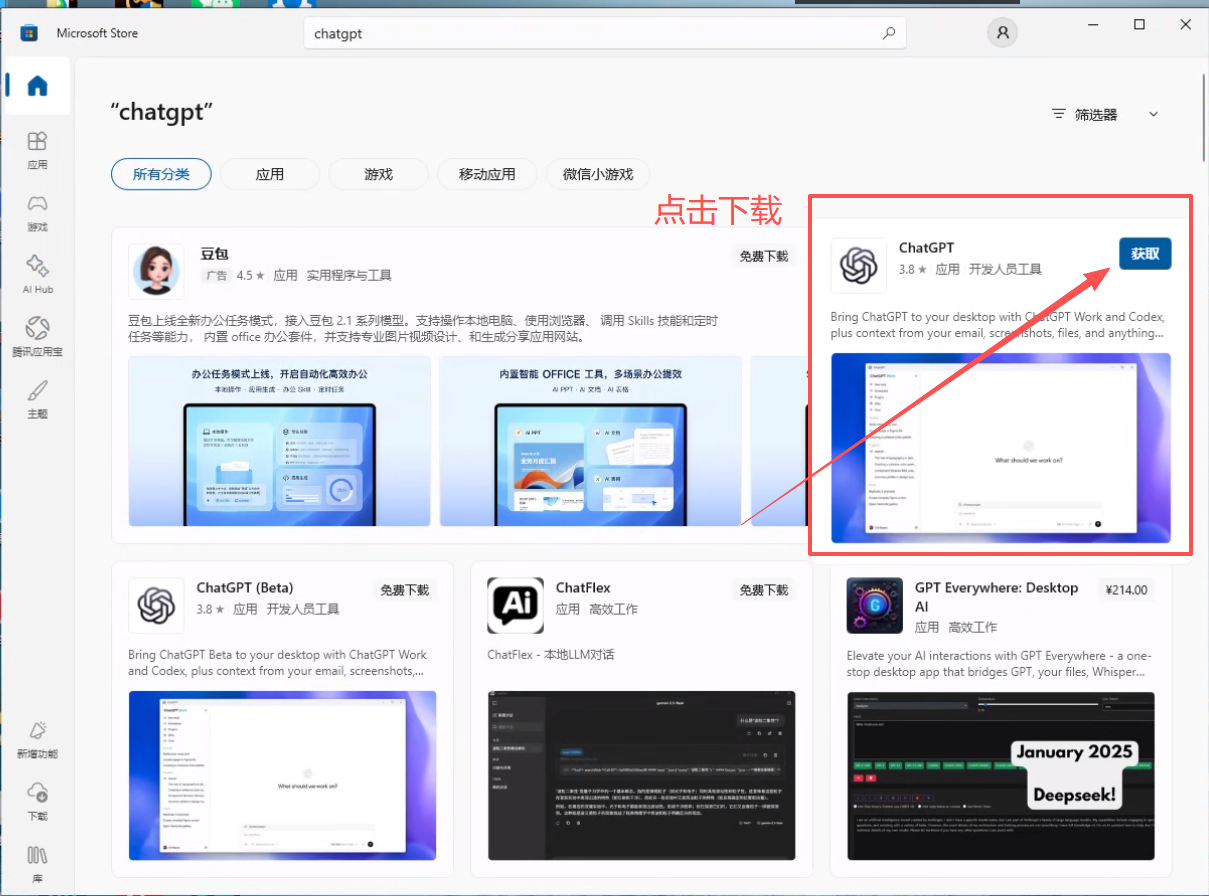
依次打开商店、搜索 ChatGPT,认准官方应用后点击“获取”。

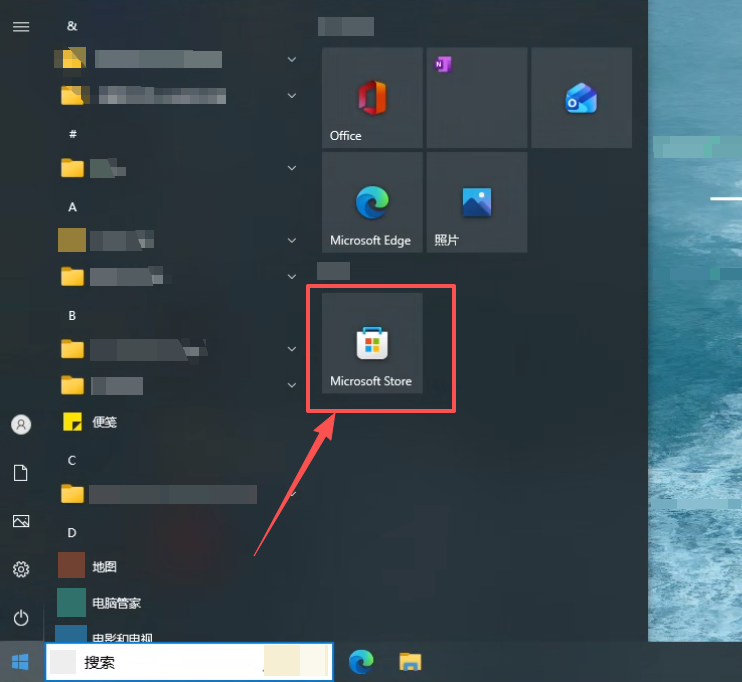
在 Windows 开始菜单中打开 Microsoft Store点击查看原图
1打开 Microsoft Store从 Windows 开始菜单进入微软商店。
在 Microsoft Store 中搜索 ChatGPT点击查看原图
2搜索 ChatGPT在顶部搜索框输入 ChatGPT。
选择官方 ChatGPT 应用并点击获取点击查看原图
3认准 ChatGPT,点击“获取”安装完成后先不用登录;打开 VPN 并连接美国节点,再继续准备余额。
02

准备额度

购买余额并兑换到 SoloAPI

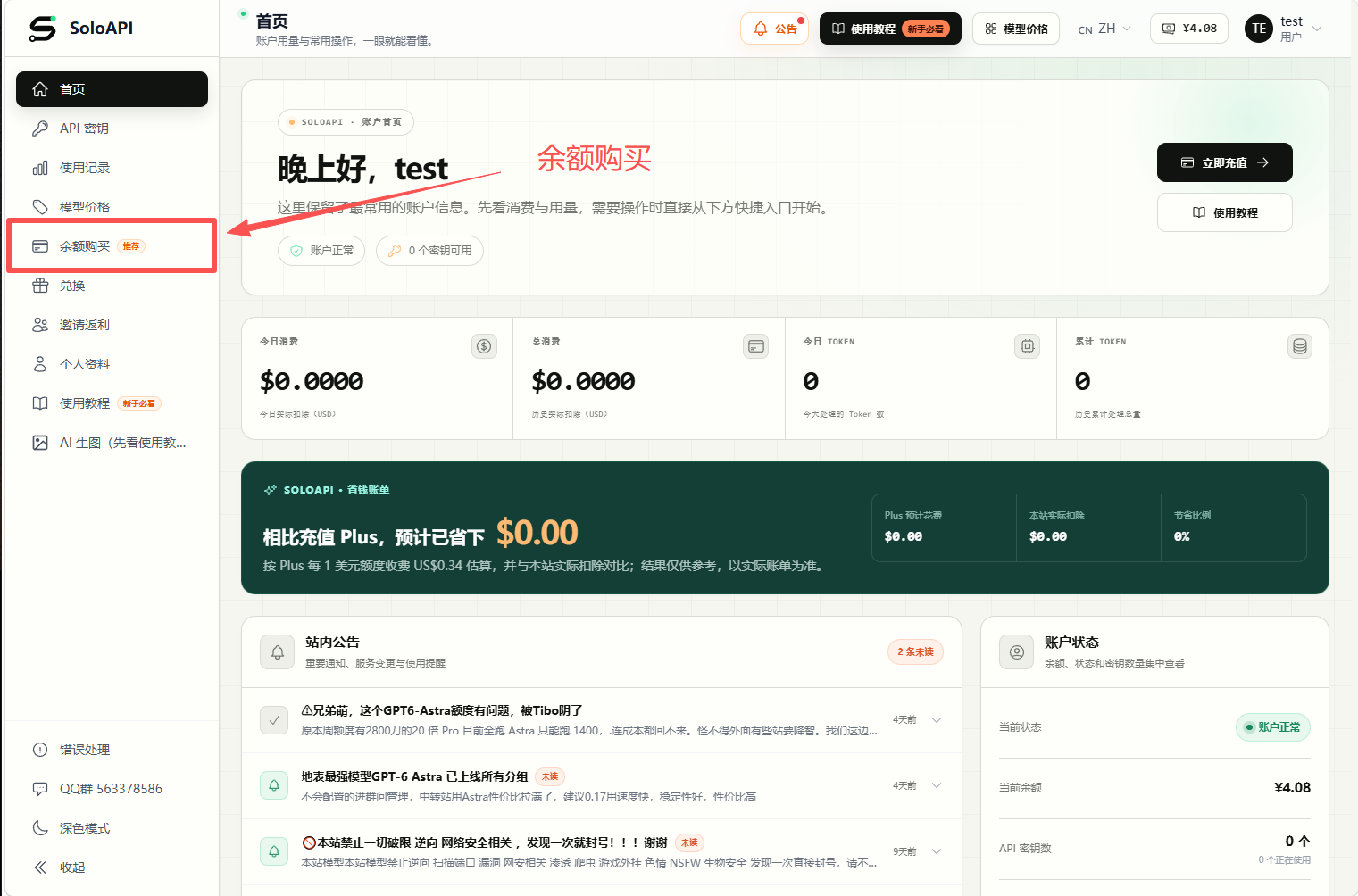
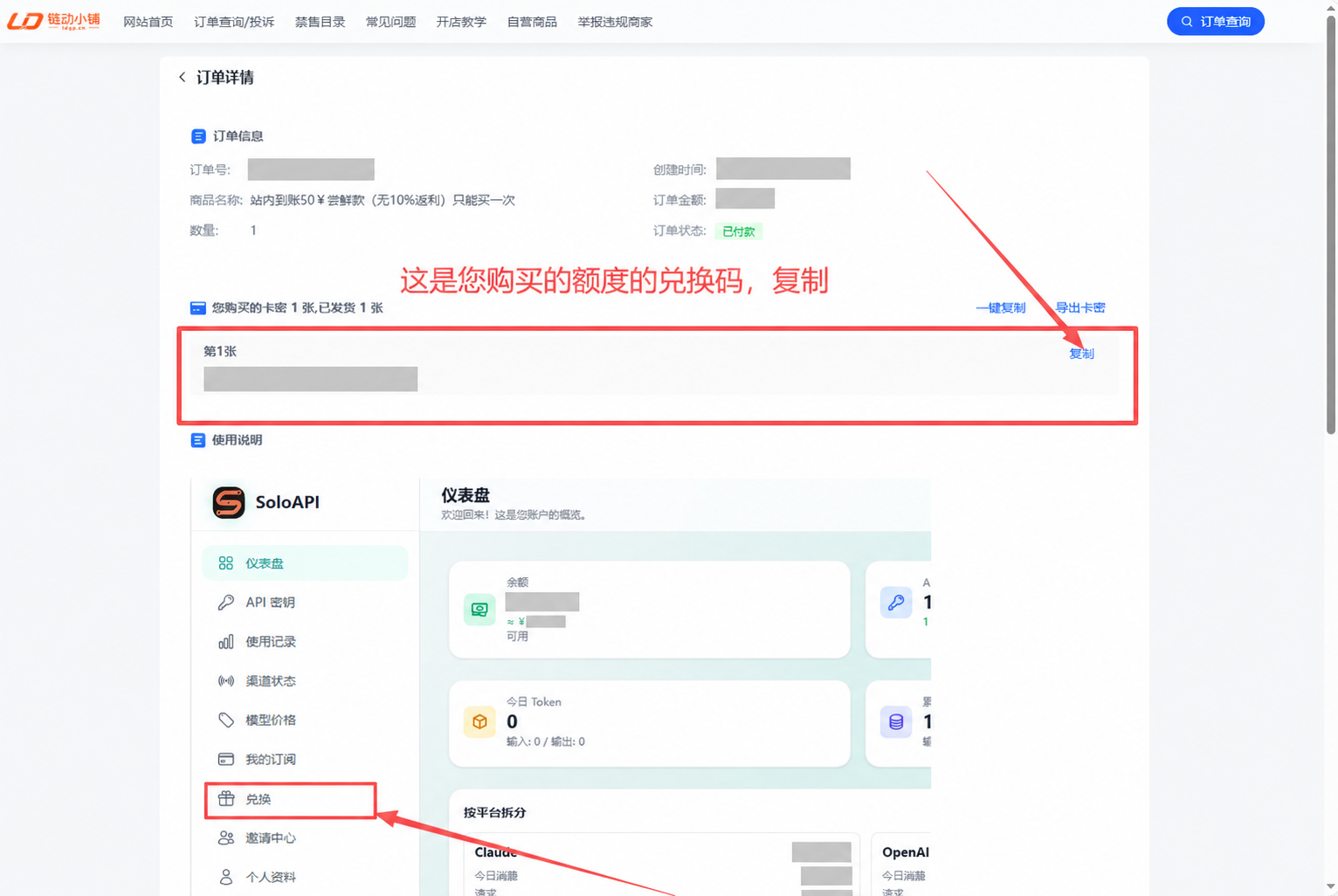
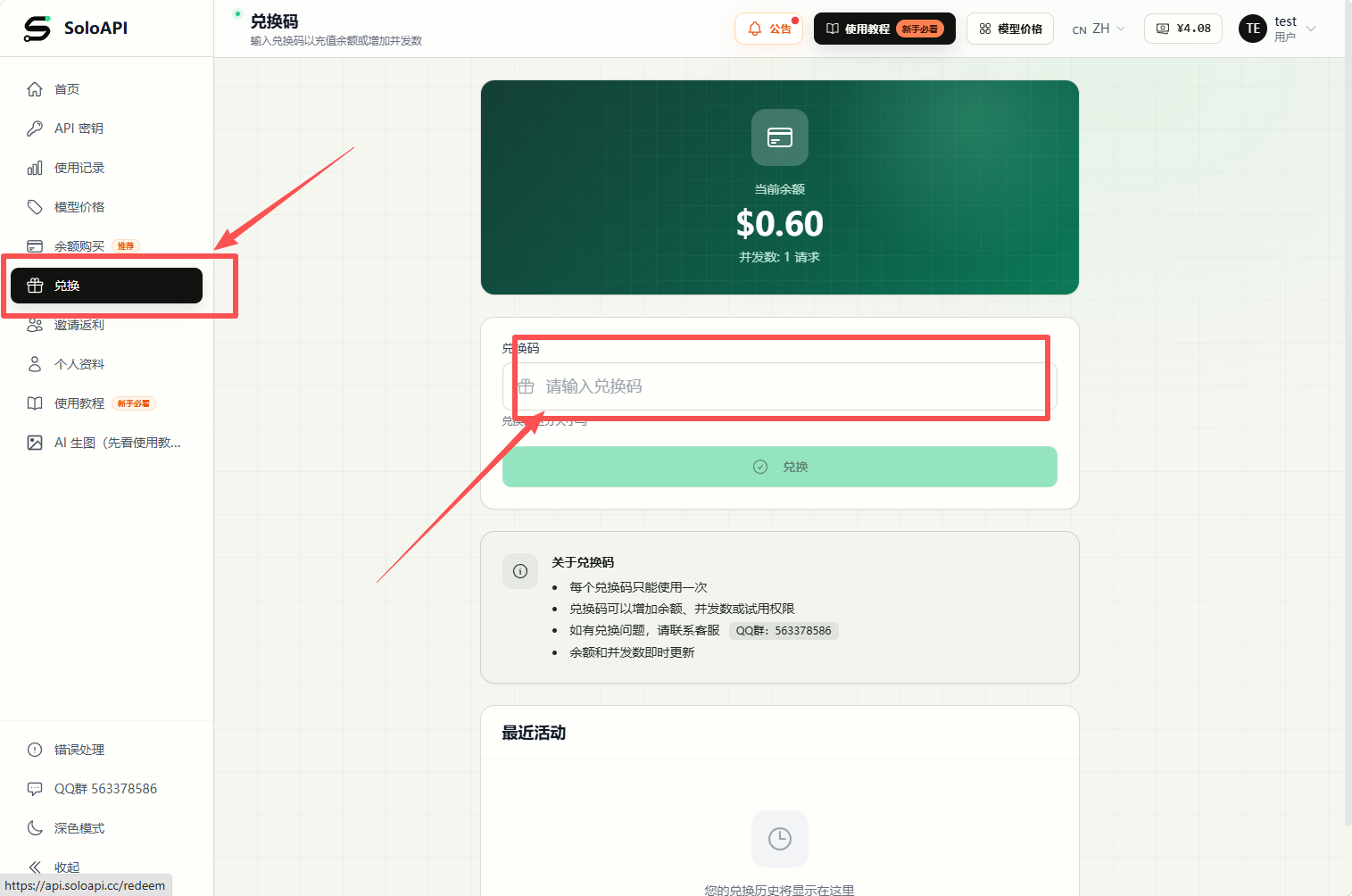
打开 SoloAPI 控制台,在左侧点击“余额购买”。完成购买后复制兑换码,再回到“兑换”页面把额度充入账户。

SoloAPI 首页中余额购买入口的位置点击查看原图
1点击“余额购买”从首页右侧快捷按钮或左侧菜单都可以进入。
订单详情页面中的兑换码和复制按钮(隐私信息已遮挡)点击查看原图
2购买完成,复制兑换码在订单详情中找到卡密,点击右侧“复制”。
SoloAPI 兑换页面中的兑换码输入框点击查看原图
3粘贴兑换码,点击“兑换”兑换成功后,页面顶部的余额会立即更新。
03

创建凭证

创建一把 API Key

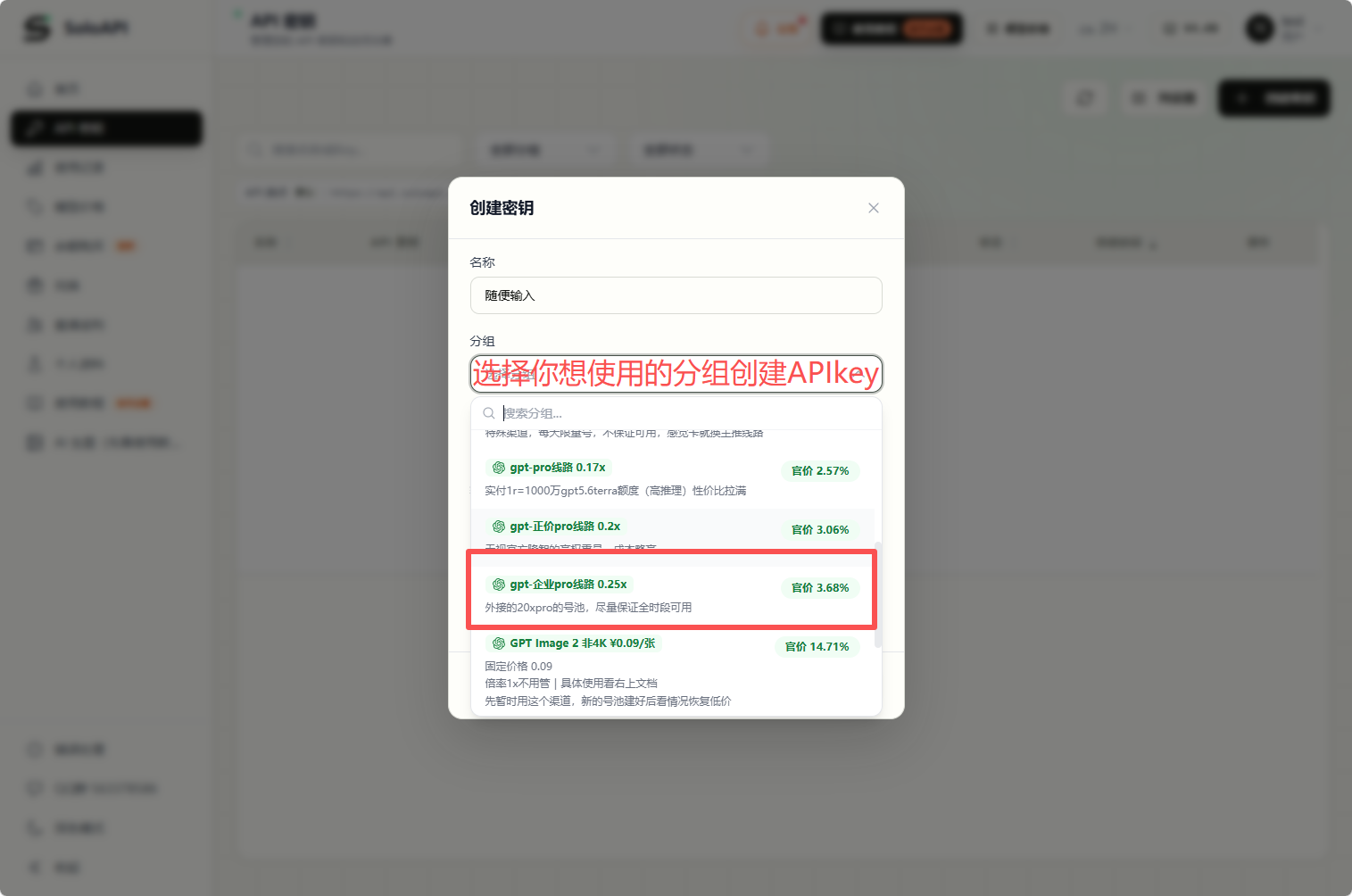
点击左侧“API 密钥”,再点击右上角“创建密钥”。选择你想使用的模型分组,其他设置可以先保持默认。
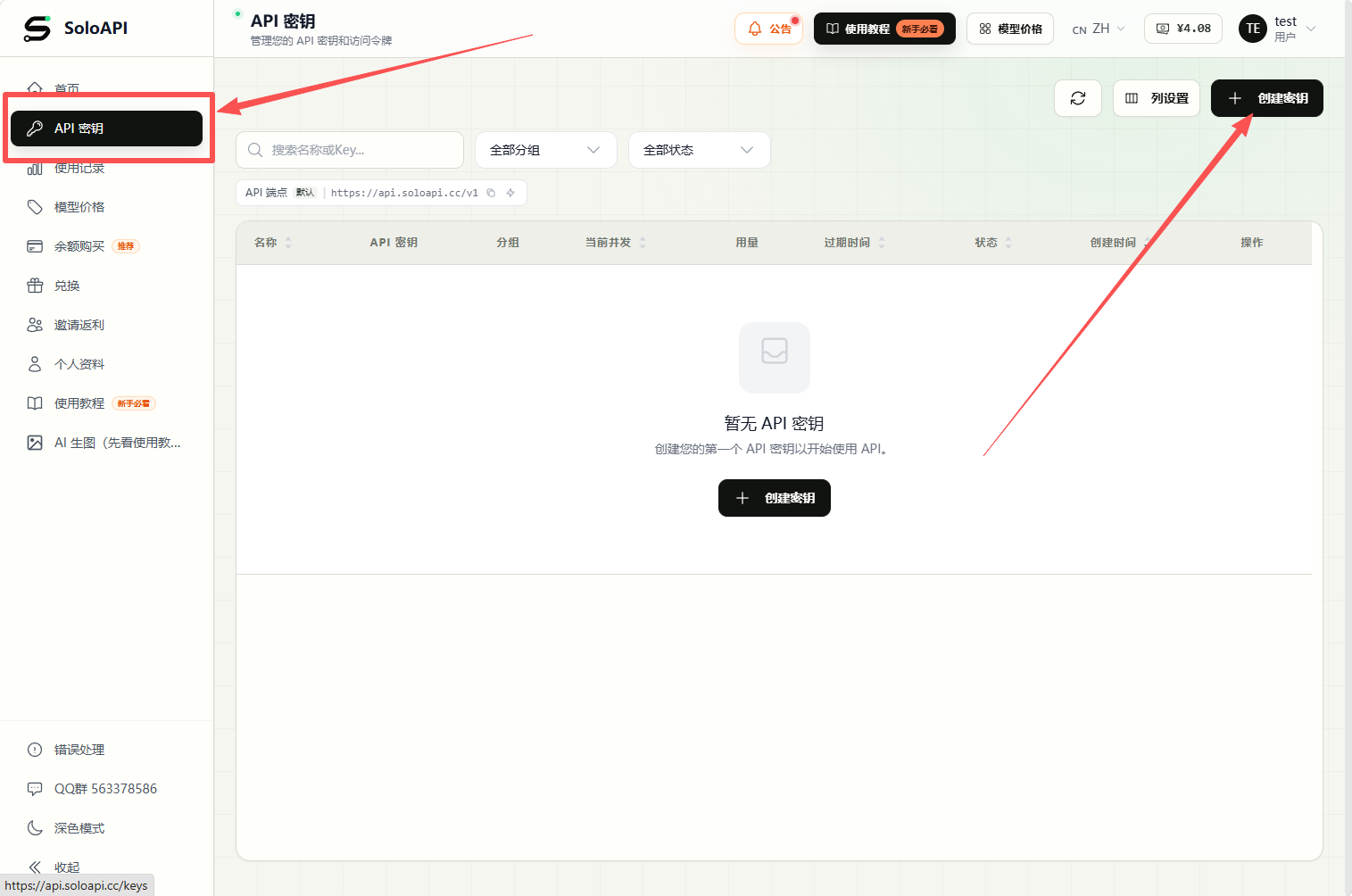
SoloAPI API 密钥页面与创建密钥按钮点击查看原图
1进入“API 密钥”,点击“创建密钥”右上角和空状态中央都可以创建。
创建密钥弹窗中的模型分组列表点击查看原图
2选择你要使用的模型分组截图中的分组仅作示例,请以你当前要使用的模型为准。
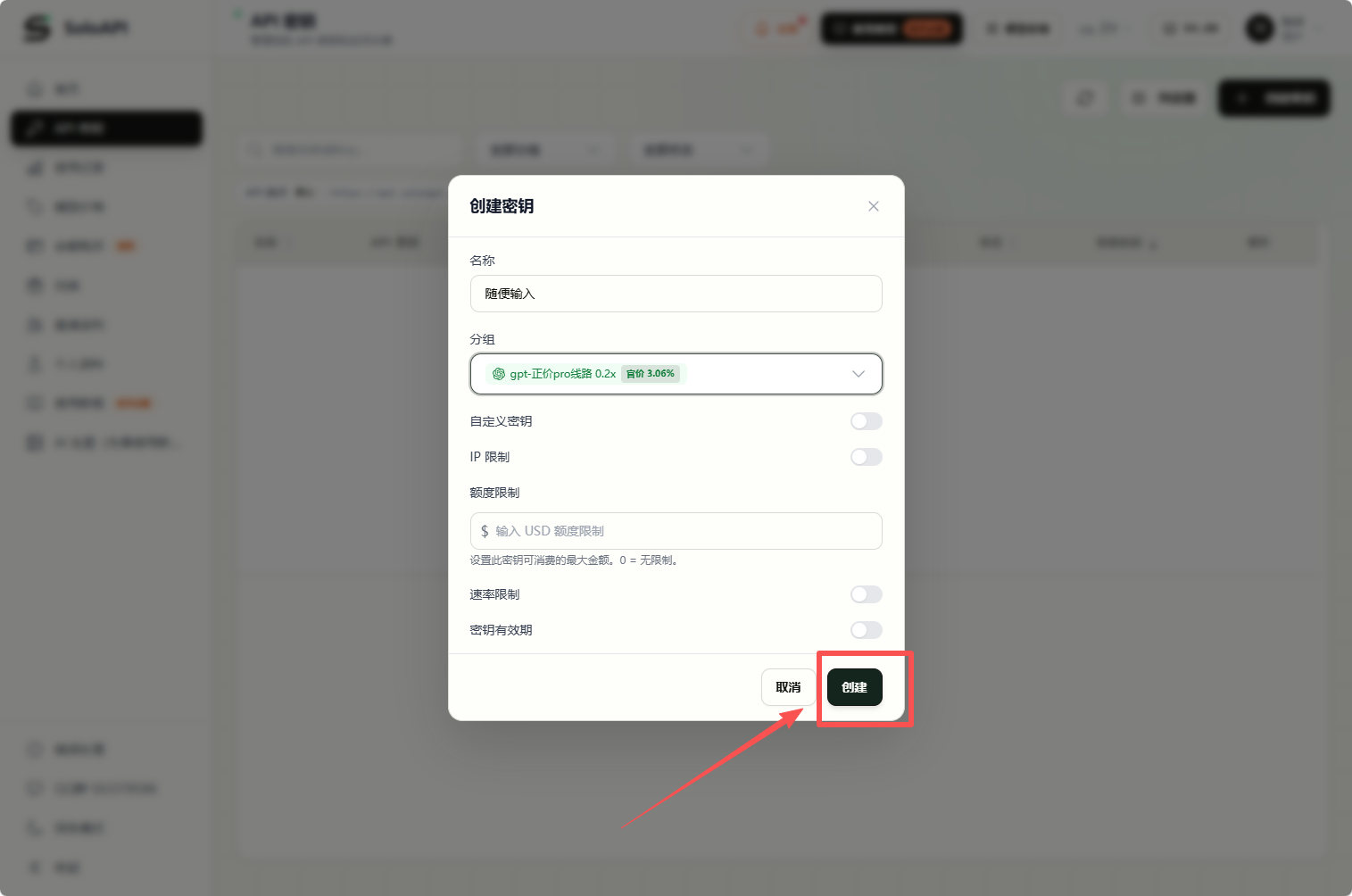
确认模型分组后点击创建按钮点击查看原图
3确认分组,点击“创建”名称可以随意填写,建议写成“家里电脑”等方便识别的名称。
04

导入配置

把 API Key 导入 CC Switch

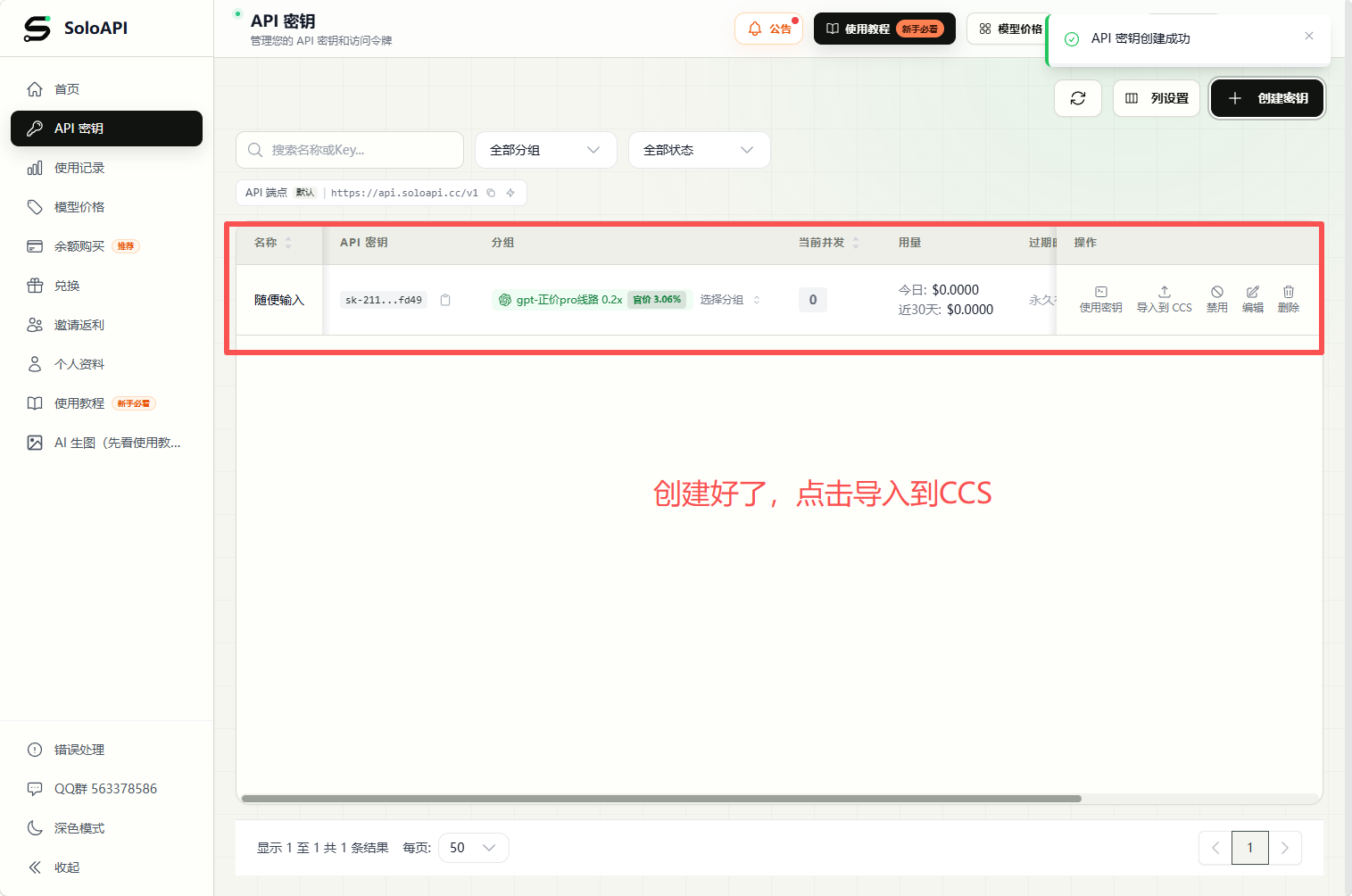
密钥创建成功后,点击这一行右侧的“导入到 CCS”。浏览器会请求打开 CC Switch,随后在软件中确认导入。

已创建的 API 密钥行与导入到 CCS 按钮点击查看原图
1点击“导入到 CCS”完整 Key 会自动带入,无需手动抄写。
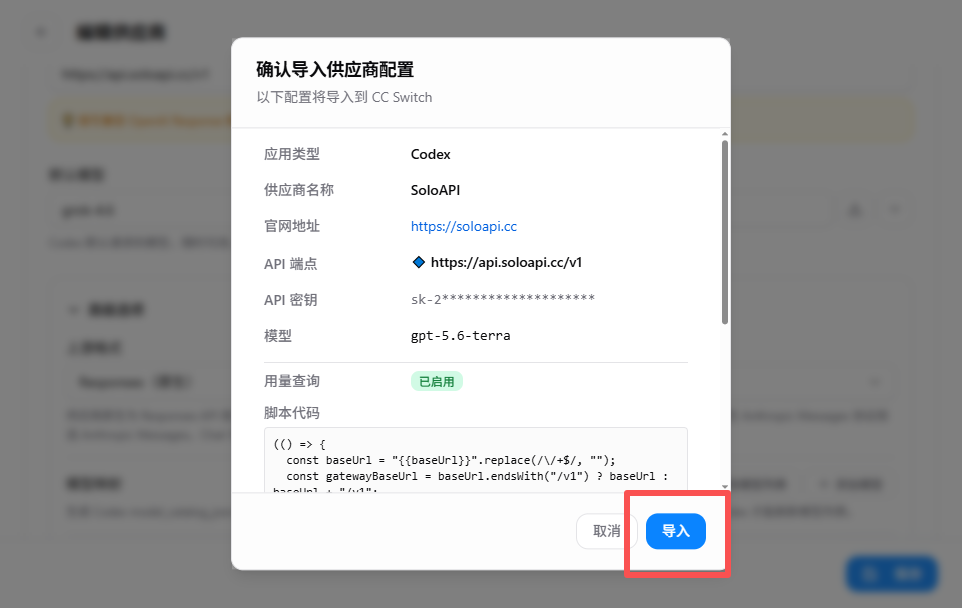
CC Switch 确认导入供应商配置的弹窗点击查看原图
2在 CC Switch 中点击“导入”看到供应商名称 SoloAPI 后即可确认。
浏览器没有自动打开 CC Switch?先手动打开 CC Switch 再重试;仍然无反应时,可以换一个浏览器后再次点击“导入到 CCS”。
05

验证网络

测试联通成功后,再点击启用

先完全关闭 ChatGPT。回到 CC Switch,点击 SoloAPI 右侧的联通测试图标。必须看到绿色“连通正常”和延迟时间后,才能点击“启用”。

启用前先完全关闭 ChatGPT包括已经打开的 ChatGPT 窗口。确认关闭后,再进行联通测试和启用。
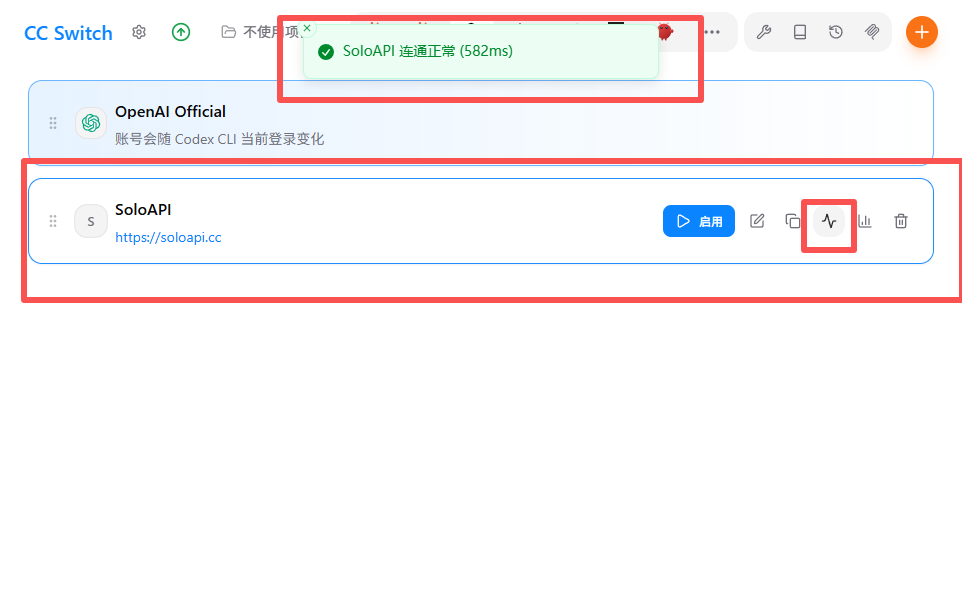
CC Switch 中 SoloAPI 联通正常并显示延迟点击查看原图
1等待绿色“连通正常”出现延迟时间,才代表已经连上服务器。
遇到红字

连接失败时这样处理

先确认 VPN 已开启且连接美国节点、CCS 本地路由已关闭,再重试联通测试。仍然失败时可更换美国节点或网络环境;校园网等不稳定网络更容易出现 TLS 或超时错误。
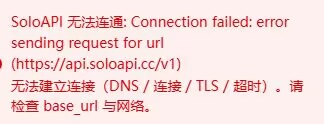
SoloAPI 无法连通的错误提示示例点击查看原图
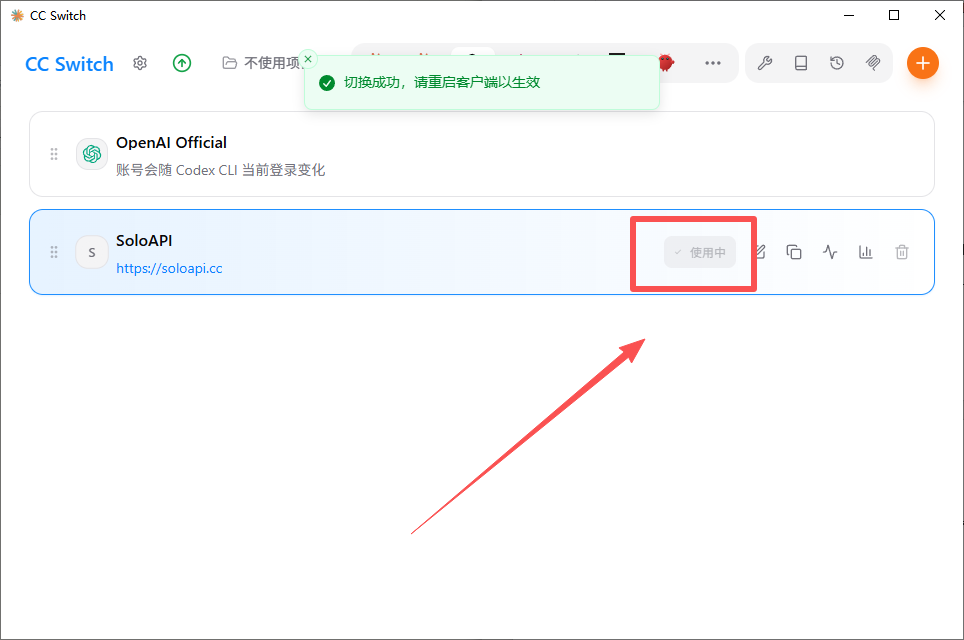
CC Switch 中 SoloAPI 已启用并提示切换成功点击查看原图
2联通成功后点击“启用”出现“切换成功,请重启客户端以生效”后,再打开 ChatGPT。
06

开始使用

打开 ChatGPT,并新建一个聊天

确认 CC Switch 中 SoloAPI 已处于“使用中”,然后重新打开 ChatGPT。

重要:必须新开一个聊天窗口 启用后进入 ChatGPT,原来的会话不会自动使用本站配置。请点击新建聊天后再开始使用。
需要旧会话?

在新会话的输入框里输入 @,再选择原会话名称,就可以引用之前的上下文。

一直显示“正在重新连接”怎么办?

出现“正在重新连接”或“Reconnecting… waiting for network”时,通常是网络问题。优先检查自己的网络环境,以及 VPN 是否已经开启、美国节点是否连接正常。可以更换美国节点后重试,并再次确认 CCS 的本地路由已关闭。
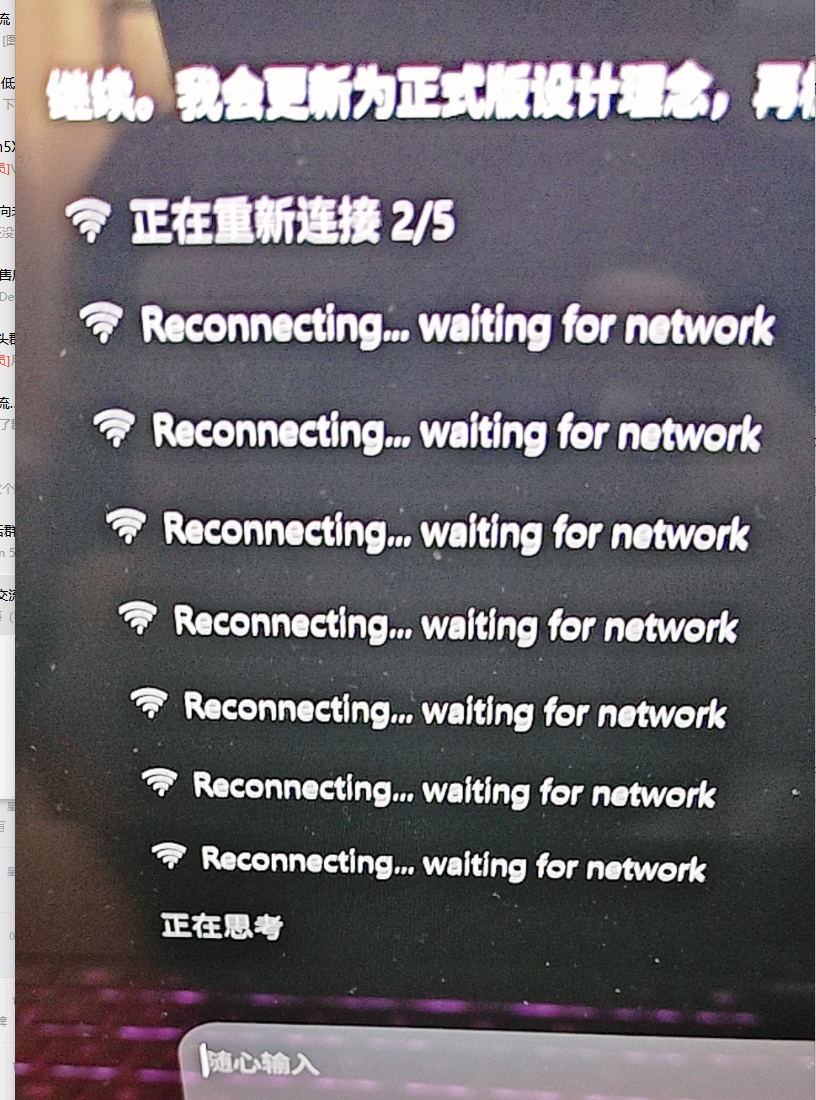
正在重新连接 / Reconnecting… waiting for network点击查看原图
正在重新连接 / Reconnecting… waiting for network遇到这类提示,先检查网络环境和 VPN 节点。
配置完成以后需要切换分组时,先在 SoloAPI 创建对应分组的 Key,再按第 4、5 步重新导入并启用。

现在可以开始使用 SoloAPI。

如果无法连接,先回到第 5 步确认已经出现绿色联通状态和延迟时间,再检查 ChatGPT 是否在启用前完全关闭。

打开密钥页 ↗
截图原图