第一步:进入工作台,打开右上角设置
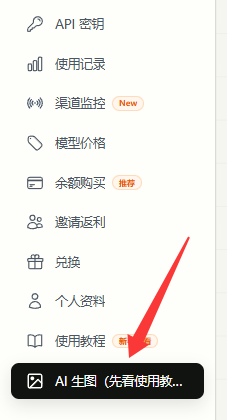
在 SoloAPI 控制台左侧点击“AI 生图(先看使用教程)”,进入生图工作台,再点击工作台右上角的齿轮图标打开设置。
 点击查看原图
 点击查看原图
第二步:填入生图专用 API Key
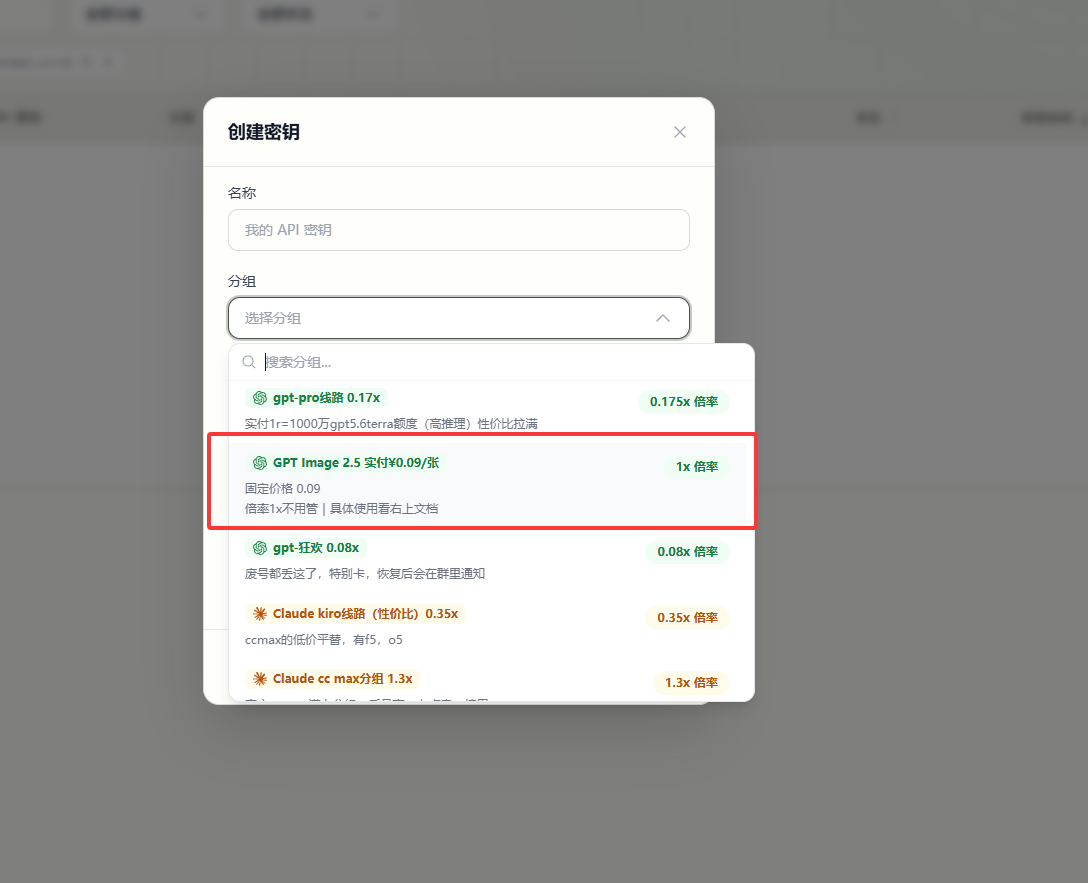
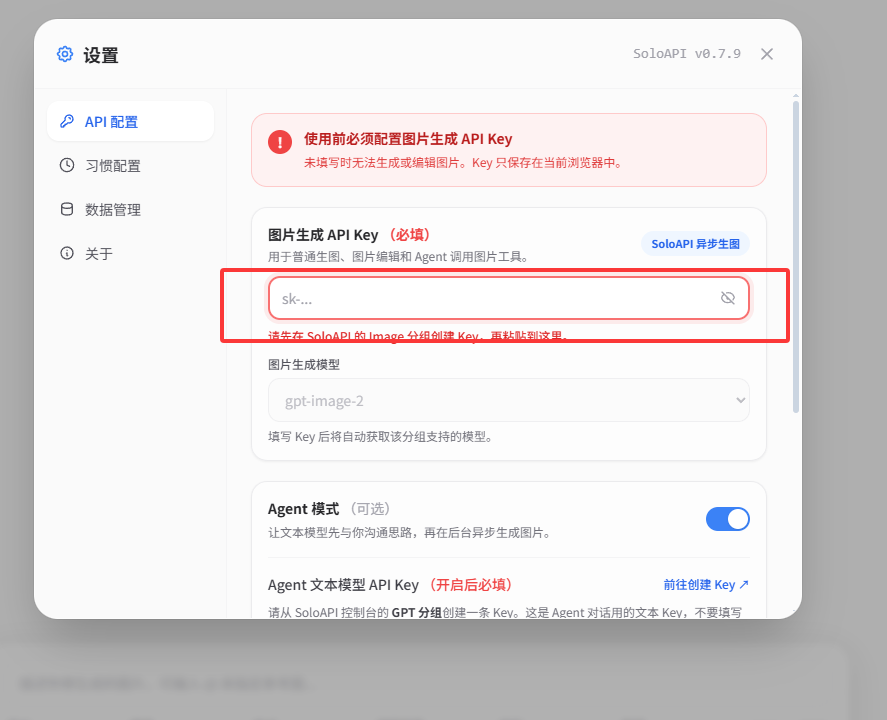
在“API 密钥”页面创建密钥,选择生图专用的 Image 分组(如下图所示)。复制自己申请的 Key,回到工作台的“设置 → API 配置”,粘贴到“图片生成 API Key”输入框。
填写后会自动获取该分组支持的图片模型。画廊生图和 Agent 调用图片工具都需要这把生图 Key。
 点击查看原图
 点击查看原图
第三步:使用 Agent 时,再填一把 GPT Key
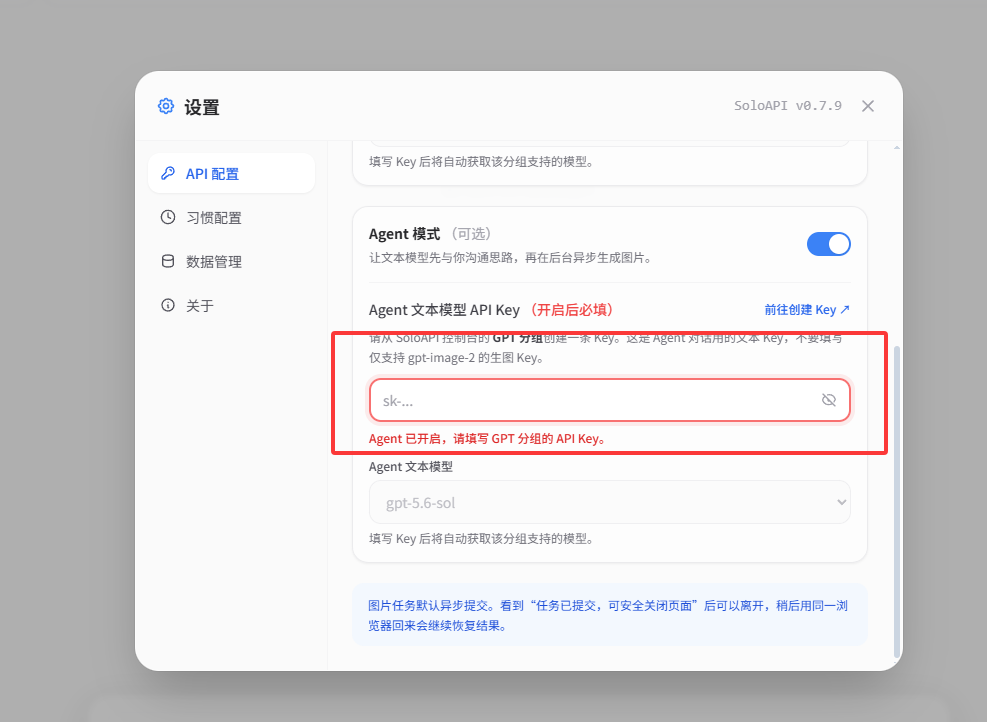
只使用画廊模式,可以跳过这一步。需要 Agent 模式时,在同一个设置页面向下滚动,开启“Agent 模式”,在下方“Agent 文本模型 API Key”中填入你自己的 GPT 分组 Key。
站内几个 GPT 分组的 Key 都可以用于这里的文本对话。填写后选择该分组支持的文本模型;上方的生图专用 Key 也要保留,Agent 生成或编辑图片时仍会用到它。
 点击查看原图
画廊模式和 Agent 模式有什么区别?
画廊模式
提示词准备好了,直接生成
输入想要的画面,按需添加参考图,设置尺寸、质量、数量等参数后提交。生成的图片会展示在画廊中,方便查看和管理。
需要:一把生图专用 Key。
适合:需求明确、直接生图或按参考图修改。
Agent 模式
先聊清楚需求,再生成图片
由 GPT 文本模型先与你沟通创作思路、梳理要求,再调用生图工具。可以围绕同一个创作目标继续对话、逐步调整。
需要:生图专用 Key + GPT 文本 Key。
适合:想法还不完整、需要讨论方案或多轮修改。
生图 Key 负责生成与编辑图片;GPT Key 负责 Agent 的文本对话。开启 Agent 后,两项都需要配置,不能只填写 GPT Key。
配置完成,开始生图
关闭设置,在工作台顶部选择“画廊”或“Agent”。画廊模式下输入提示词并提交;Agent 模式下直接描述你的想法,由文本模型协助你完成创作。
图片任务默认异步提交。看到“任务已提交,可安全关闭页面”后可以离开,稍后用同一个浏览器回来继续恢复结果。